
AD域环境靶场部署
前言
在学习内网渗透方面知识,首先自己本地搭建一个AD域环境。 在VMware中使用Nat模式进行环境搭建。
| 主机名 | 角色 | IP (静态) | 操作系统 | 登录凭据 |
|---|---|---|---|---|
| DC01 | 域控 | 192.168.127.10 | Windows Server 2019 | CORP\Administrator / Win@2019 |
| SRV2016 | 域成员 | 192.168.127.11 | Windows Server 2016 | Administrator / Win@2016 |
| WIN10-PC | 域成员 | 192.168.127.100 | Windows 10 Pro | dragonkeep / Dr@gon123 |
| Kali | 攻击机 | 192.168.127.139 | Kali Linux | kali / kali |
Kali 需要把域名添加进/etc/hosts bash -c 'echo "192.168.127.10 dc01.corp.local dc01 corp.local" >> /etc/hosts'
Windows Server 2019 安装
https://www.microsoft.com/zh-cn/evalcenter/download-windows-server-2019
下载Windows-Server-2019的ISO镜像作为域控进行使用。 安装如果出现类似"Windows找不到Microsoft软件许可条款。请确保安装源有效,然后重新启动 安装。"的报错信息,尝试删除软盘,并在BIO中重启系统即可。 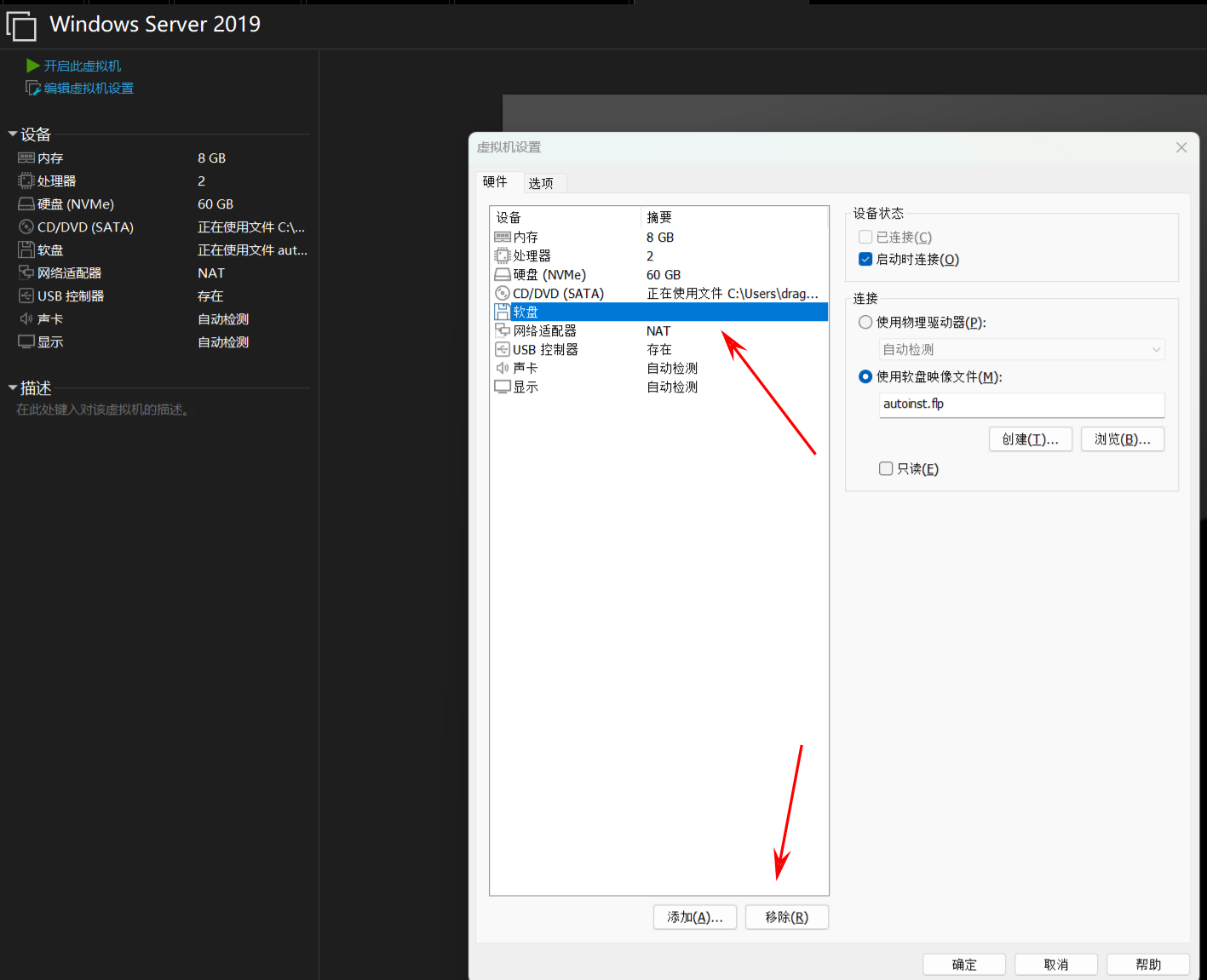 如果一直出现"EFI Timeout"类似的提示,尝试VM → 设置 → 选项 → 高级 → 固件类型 → 改为 BIOS → 确定 → 重新启动即可。
注意,在安装操作系统时候一定要选择带有桌面体验字样的版本,否则安装的操作系统只有命令行,不便于后续加入域环境等操作。
安装VM Tools
VM-> 虚拟机->安装VM Tools,等待一会就会自动执行D:\setup.exe进行安装VM Tools工具了。
手动配置静态IP
使用netsh指令直接配置静态IP
netsh interface ip set address "Ethernet0" static 192.168.127.10 255.255.255.0 192.168.127.2
netsh interface ip set dns "Ethernet0" static 127.0.0.1
域控需要配置DNS转发器,不配置转发器的话,域内机器除了配置双网卡均无法访问互联网域名,因为DNS服务器在域控,而域控只解析内网域名,没有对外网域名进行解析。 Add-DnsServerForwarder -IPAddress 8.8.8.8 -PassThru
为什么不能配置首选DNS为127.0.0.1,备用使用8.8.8.8? Windows DNS Client 维护着一份计时表格,对每个查询统计“哪个 DNS 更快”,然后在下一次查询时直接切到快的那个。当备用的DNS命中率更高之后,可能就会把备用DNS作为主要使用,这时访问内网域名就可能存在解析出错,而且难以排查。
升级为域控
# 安装 AD DS 角色
Install-WindowsFeature -Name AD-Domain-Services -IncludeManagementTools

# 提升为域控(新建林)
Install-ADDSForest `
  -DomainName "corp.local" `
  -DomainNetbiosName "CORP" `
  -ForestMode Win2012R2 `
  -DomainMode Win2012R2 `
  -SafeModeAdministratorPassword (ConvertTo-SecureString "P@ssw0rd123" -AsPlainText -Force) `
  -InstallDNS `
  -Force
重启后使用 CORP\Administrator 登录,密码 Win@2019,注意不是上诉使用的DSRM下的密码P@ssw0rd123。
修改主机名
Rename-Computer -NewName "DC01" -Restart验证 DNS
nslookup dc01.corp.local
nslookup corp.local
关闭防火墙
netsh advfirewall set allprofiles state off开启远程桌面
Set-ItemProperty -Path "HKLM:\System\CurrentControlSet\Control\Terminal Server" -Name "fDenyTSConnections" -Value 0新建域内用户
# 普通域用户(密码不能包含用户名,用通用密码)
net user alice P@ssw0rd1 /add /domain
net user bob P@ssw0rd2 /add /domain

# 密码永不过期
Set-ADUser alice -PasswordNeverExpires $true
Set-ADUser bob -PasswordNeverExpires $true

# 服务账户(用于 Kerberoasting)
net user svc_mssql S3rviceP@ss! /add /domain| 用户名 | 密码 | 账户类型 |
|---|---|---|
| CORP\alice | P@ssw0rd1 | 普通域用户 |
| CORP\bob | P@ssw0rd2 | 普通域用户 |
| CORP\svc_mssql | S3rviceP@ss! | 服务账户 |
Windows Server 2016 安装
具体安装流程类似Window Server 2019. Windows Server 2016 作为域成员加入到域当中,仍然采用配置静态IP的方式。
手动配置静态IP
netsh interface ip set address "Ethernet0" static 192.168.127.11 255.255.255.0 192.168.127.2
netsh interface ip set dns "Ethernet0" static 192.168.127.10
加入到域
Add-Computer -DomainName "corp.local" -Credential "CORP\Administrator" -Restart验证 DNS
nslookup corp.local修改主机名
Rename-Computer -NewName "SRV2016" -Restart下载部署MSSQL服务
Invoke-WebRequest -Uri "https://download.microsoft.com/download/3/7/6/3767d272-76a1-4f31-8849-260bd37924e4/SQLServer2016-SSEI-Expr.exe" -OutFile "C:\Users\Administrator\Desktop\SQLServer2016-SSEI-Expr.exe"Windows 10
手动配置静态IP
netsh interface ip set address "Ethernet0" static 192.168.127.100 255.255.255.0 192.168.127.2
netsh interface ip set dns "Ethernet0" static 192.168.127.10
加入到域
Add-Computer -DomainName "corp.local" -Credential "CORP\Administrator" -Restart验证 DNS
nslookup corp.local修改主机名
Rename-Computer -NewName "WIN10-PC" -Restart